Описание
Поддерживаемые платформы и браузеры
Chrome | Firefox | Safari 11 | Edge | |
|---|---|---|---|---|
Windows | + | + | + | |
Mac OS | + | + | + | |
Android | + | + | ||
iOS | - | - | + |
Схема работы
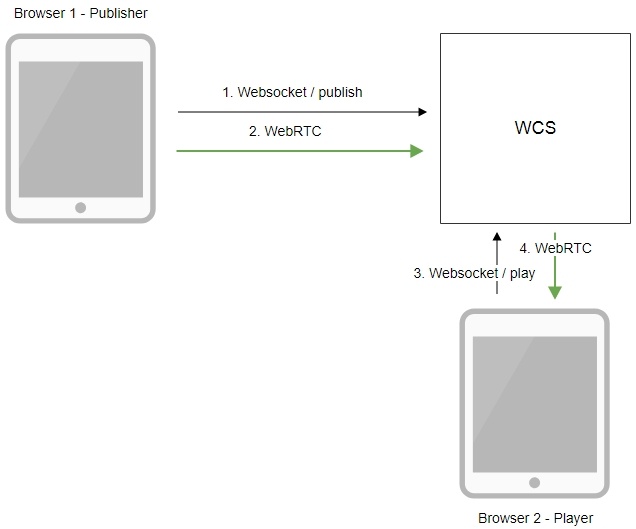
- Браузер соединяется с сервером по протоколу Websocket и отправляет команду publish.
- Браузер захватывает микрофон и камеру и отправляет WebRTC поток на сервер.
- Второй браузер устанавливает соединение также по Websocket и отправляет команду play.
- Второй браузер получает WebRTC поток и воспроизводит этот поток на странице.
Краткое руководство по тестированию
Трансляция видеопотока на сервер и воспроизведение его по WebRTC в браузере
1. Для теста используем демо-сервер demo.flashphoner.com и веб-приложение Two Way Streaming
2. Установите соединение с сервером по кнопке Connect
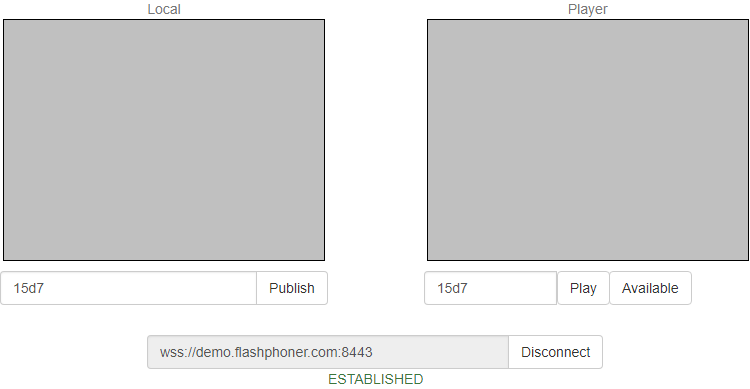
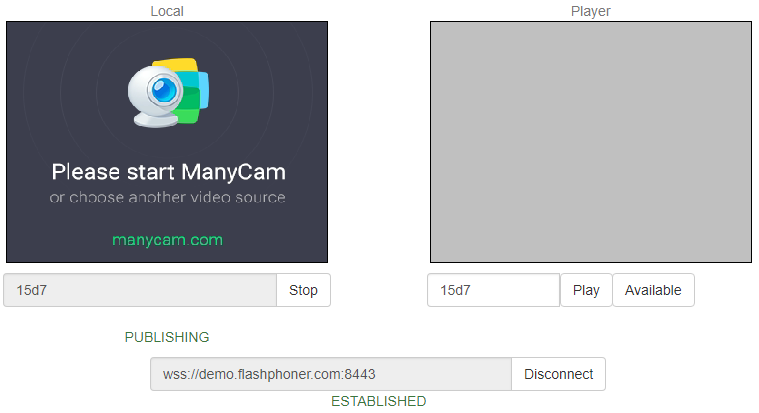
3. Нажмите Publish. Браузер захватывает камеру и отправляет поток на сервер.
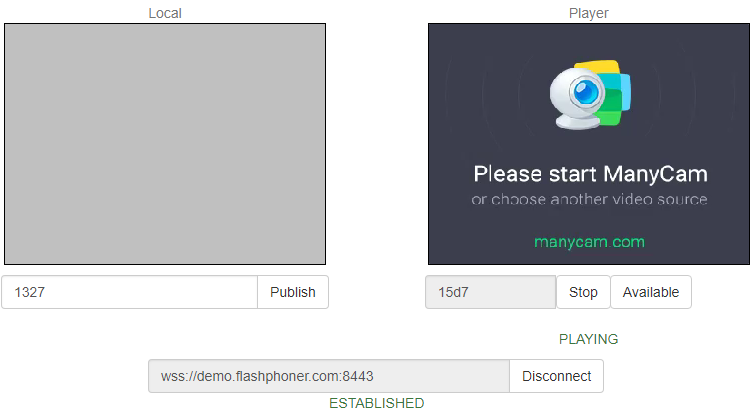
4. Откройте Two Way Streaming в отдельном окне, нажмите Connect и укажите идентификатор потока, затем нажмите Play.
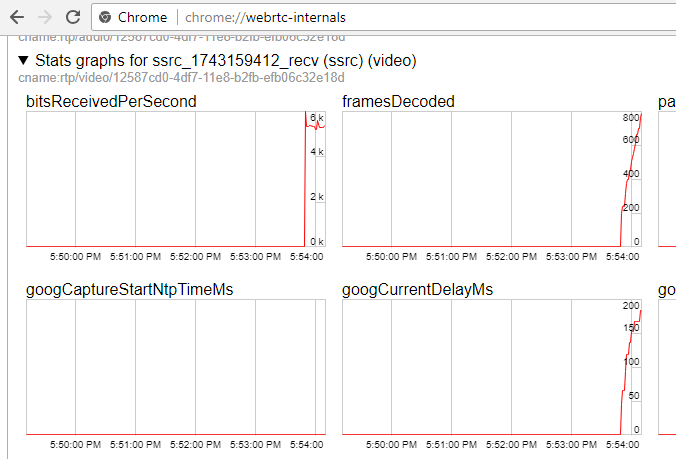
5. Графики воспроизведения chrome://webrtc-internals
Последовательность выполнения операций (Call flow)
Ниже описана последовательность вызовов при использовании примера Two Way Streaming для воспроизведения потока
1. Установка соединения с сервером.
Flashphoner.createSession(); code
    Flashphoner.createSession({urlServer: url}).on(SESSION_STATUS.ESTABLISHED, function (session) {
        setStatus("#connectStatus", session.status());
        onConnected(session);
    }).on(SESSION_STATUS.DISCONNECTED, function () {
        setStatus("#connectStatus", SESSION_STATUS.DISCONNECTED);
        onDisconnected();
    }).on(SESSION_STATUS.FAILED, function () {
        setStatus("#connectStatus", SESSION_STATUS.FAILED);
        onDisconnected();
    });
2. Получение от сервера события, подтверждающего успешное соединение.
ConnectionStatusEvent ESTABLISHED code
    Flashphoner.createSession({urlServer: url}).on(SESSION_STATUS.ESTABLISHED, function (session) {
        setStatus("#connectStatus", session.status());
        onConnected(session);
    }).on(SESSION_STATUS.DISCONNECTED, function () {
        ...
    }).on(SESSION_STATUS.FAILED, function () {
        ...
    });
3. Воспроизведение потока.
stream.play(); code
    session.createStream({
        name: streamName,
        display: remoteVideo
        ...
    }).play();
4. Получение от сервера события, подтверждающего успешное воспроизведение потока.
StreamStatusEvent, статус PLAYING code
    session.createStream({
        name: streamName,
        display: remoteVideo
    }).on(STREAM_STATUS.PENDING, function(stream) {
        ...
    }).on(STREAM_STATUS.PLAYING, function (stream) {
        setStatus("#playStatus", stream.status());
        onPlaying(stream);
    }).on(STREAM_STATUS.STOPPED, function () {
        ...
    }).on(STREAM_STATUS.FAILED, function (stream) {
        ...
    }).play();
5. Прием аудио-видео потока по WebRTC
6. Остановка воспроизведения потока.
stream.stop(); code
function onPlaying(stream) {
    $("#playBtn").text("Stop").off('click').click(function () {
        $(this).prop('disabled', true);
        stream.stop();
    }).prop('disabled', false);
    $("#playInfo").text("");
}
7. Получение от сервера события, подтверждающего остановку воспроизведения потока.
StreamStatusEvent, статус STOPPED code
    session.createStream({
        name: streamName,
        display: remoteVideo
    }).on(STREAM_STATUS.PENDING, function(stream) {
        ...
    }).on(STREAM_STATUS.PLAYING, function (stream) {
        ...
    }).on(STREAM_STATUS.STOPPED, function () {
        setStatus("#playStatus", STREAM_STATUS.STOPPED);
        onStopped();
    }).on(STREAM_STATUS.FAILED, function (stream) {
        ...
    }).play();
Воспроизведение двух и более потоков на одной странице
WCS предоставляет возможность воспроизведения двух и более потоков на одной странице. С точки зрения схемы работы и последовательности выполнения операций воспроизведение любого числа потоков не отличается от воспроизведения одного.
1. Для теста используем:
- демо-сервер demo.flashphoner.com;
- веб-приложение Two Way Streaming для публикации потоков
- веб-приложение 2 Players для воспроизведения потоков
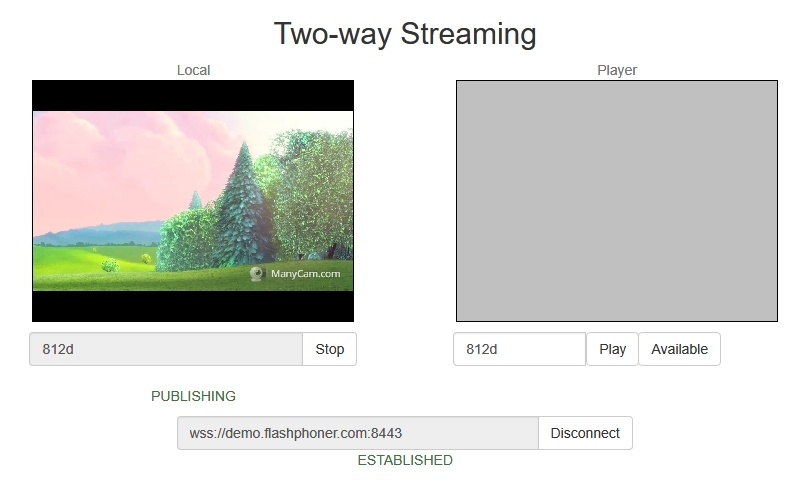
2. Откройте веб-приложение Two Way Streaming, нажмите Connect, затем Publish. Скопируйте идентификатор первого потока из окна Play:
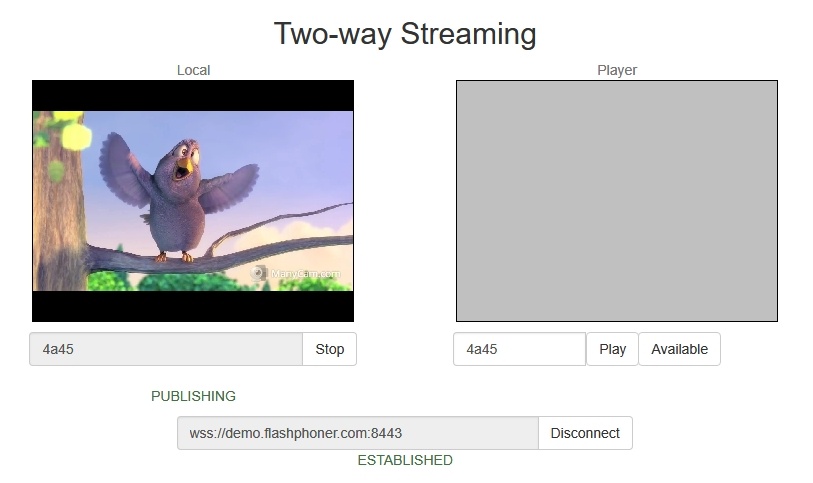
3. В другой вкладке откройте веб-приложение Two Way Streaming, нажмите Connect, затем Publish. Скопируйте идентификатор второго потока из окна Play:
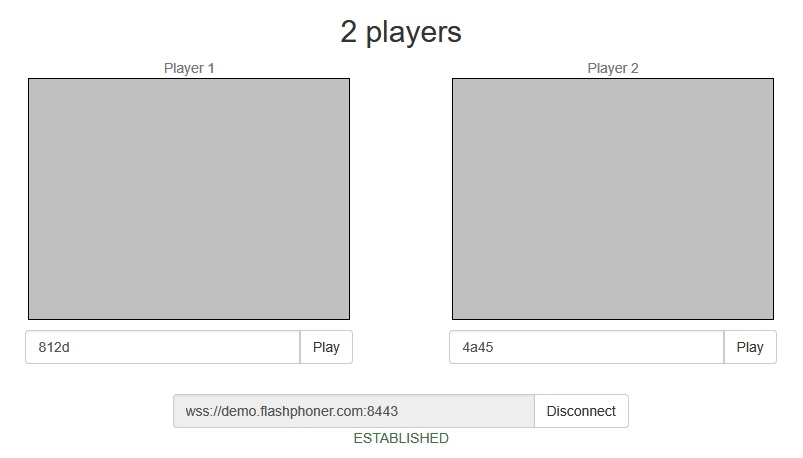
4. Откройте веб-приложение 2 Players, укажите идентификаторы первого (слева) и второго (справа) потоков:
5. Нажмите Play под правым и левым окнами плеера:
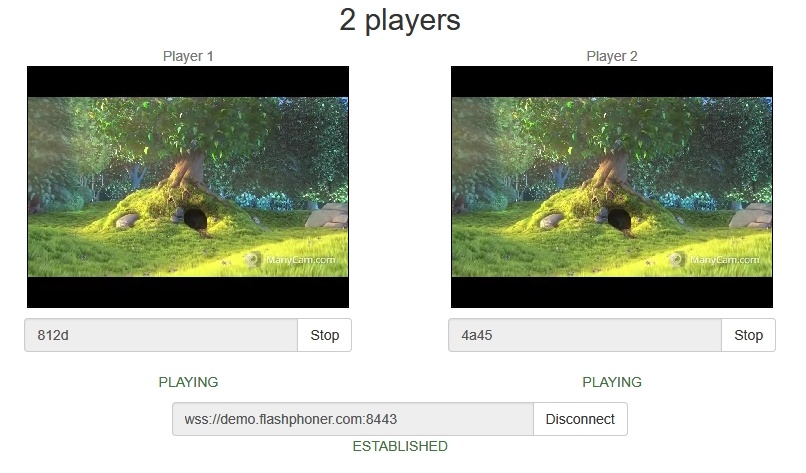
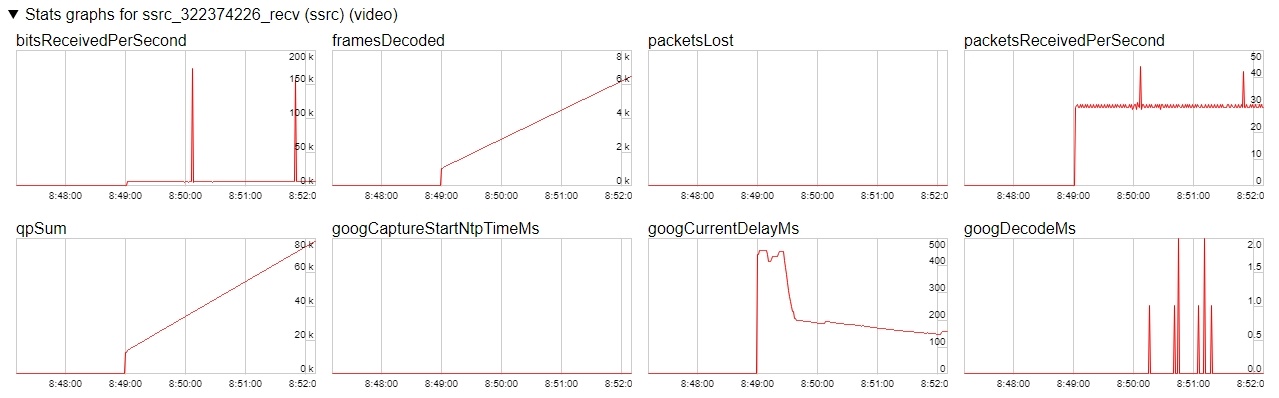
6. Графики chrome://webrtc-internals для первого потока:
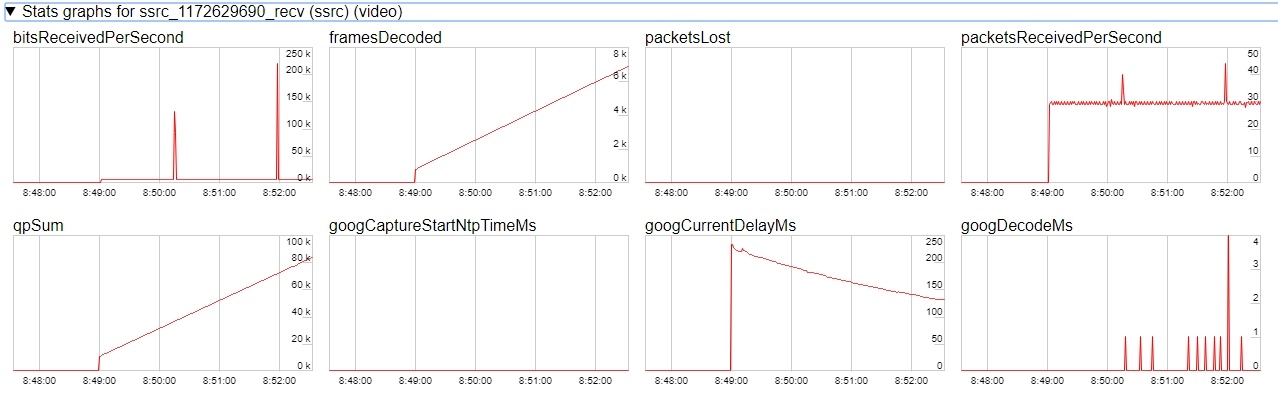
7. Графики chrome://webrtc-internals для второго потока:
Воспроизведение потока по WebRTC в стороннем плеере
Поток, опубликованный на WCS сервере, можно воспроизвести по WebRTC в стороннем плеере, например, в VR-плеере. Для этого видеоэлемент страницы, в котором будет воспроизводиться поток, передается параметром remoteVideo в функцию WebSDK session.createStream()
session.ceateStream() код
			session.createStream({
				name: document.getElementById('playStream').value,
				display: display,
				remoteVideo: video
			})
			...
Тестирование
1. Для теста возьмем:
- WCS сервер
- веб-приложение Two Way Streaming для публикации потока
- VR-плеер Delight для воспроизведения потока
2. Публикуем поток на WCS сервере
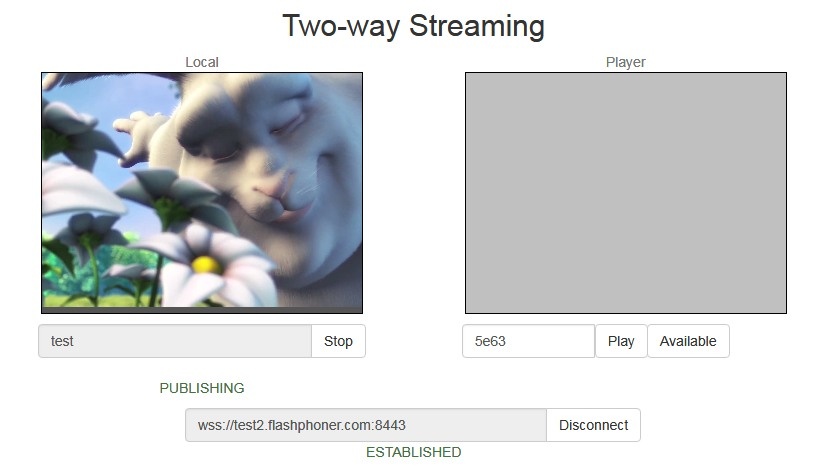
3. Воспроизводим поток в VR-плеере
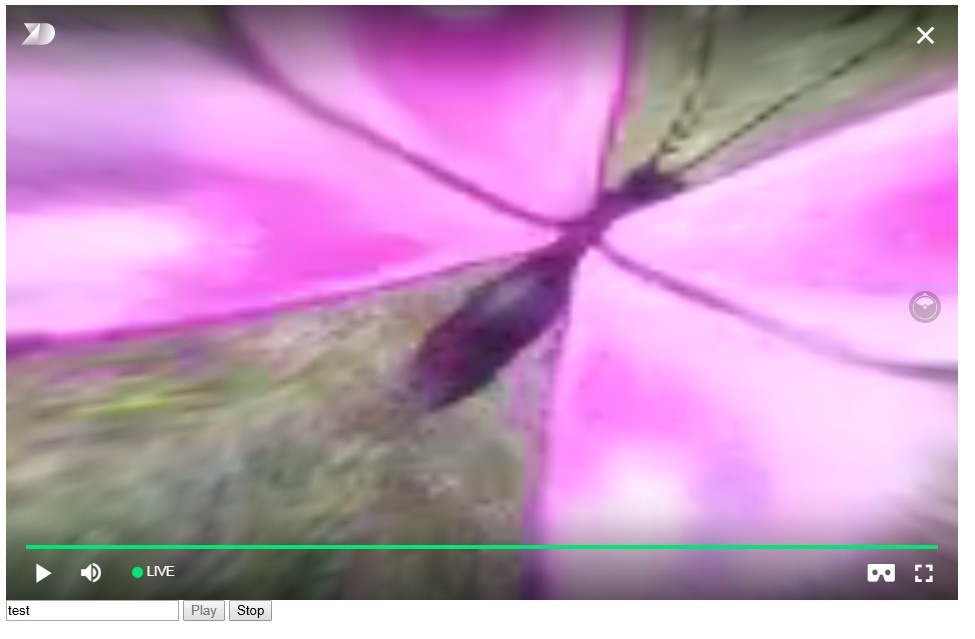
Пример кода страницы с плеером
1. Объявление видеоэлемента для воспроизведения потока, поля ввода имени потока и кнопок запуска и остановки воспроизведения
        <div style="width: 50%;" id="display">
            <dl8-live-video id="remoteVideo" format="STEREO_TERPON">
                <source>
            </dl8-live-video>
        </div>
		<input class="form-control" type="text" id="playStream" placeholder="Stream Name">
		<button id="playBtn" type="button" class="btn btn-default" disabled>Play</button>
		<button id="stopBtn" type="button" class="btn btn-default" disabled>Stop</button>
2. Обработка события готовности плеера к воспроизведению
            document.addEventListener('x-dl8-evt-ready', function () {
				dl8video = document.getElementById('remoteVideo');
				$('#playBtn').prop('disabled', false).click(function() {
					playStream();
				});
            });
3. Установка соединения с сервером и создание потока
			var video = dl8video.contentElement;
			Flashphoner.createSession({urlServer: url}).on(SESSION_STATUS.ESTABLISHED, function (session) {
			var session = Flashphoner.getSessions()[0];
			session.createStream({
				name: document.getElementById('playStream').value,
				display: display,
				remoteVideo: video
			}).on(STREAM_STATUS.PLAYING, function (stream) {
                ...
			}).play();
			})
4. Запуск воспроизведения в VR-плеере и обработка нажатия кнопки остановки воспроизведения
			...
			}).on(STREAM_STATUS.PLAYING, function (stream) {
				dl8video.start();
				$('#stopBtn').prop('disabled', false).click(function() {
					$('#playBtn').prop('disabled', false);
					$('#stopBtn').prop('disabled', true);
					stream.stop();
					dl8video.exit();
				});
			}).play();
			})
Полный код примера страницы с VR-плеером
Известные проблемы
1. Возможный баг в браузере Safari на iOS приводит к фризам при воспроизведении WebRTC
Симптомы: останавливается воспроизведение видео, звуковая дорожка при этом может продолжать играть, для восстановления требуется перезагрузка страницы либо перезапуск браузера.
Решение:
а) включить транскодер на сервере, указав в файле flashphoner.properties
disable_streaming_proxy=true
б) при воспроизведении потока с iOS Safari явно указать ширину и высоту, например:
session.createStream({constraints:{audio:true,video:{width:320,height:240}}}).play();
2. При публикации потока по RTMP и воспроизведении в браузере по WebRTC вместо аудиокодека Opus используется PCMU
Симптомы: в chrome://webrtc-internals отображается кодек PCMU
Решение: отключить алгоритм избегания транскодинга (Avoid Transcoding Alhorithm) при помощи опции в файле flashphoner.properties
disable_rtc_avoid_transcoding_alg=true
3. При публикации потока при помощи Flash Streaming, воспроизведении этого потока в iOS Safari по WebRTC и одновременной публикации потока по WebRTC из Safari перестает воспроизводиться звук.
Симптомы:
а) Публикация потока stream1 из приложения Flash Streaming в браузере Chrome под Windows
б) Воспроизведение потока stream1 на iOS Safari в приложении Two Way Streaming. Звук и видео воспроизводятся нормально.
в) Публикация потока из iOS Safari в приложении Two Way Streaming. Воспроизведение звука пропадает.
г) Остановка публикации в iOS Safari. Воспроизведение звука восстанавливается.
Решение: отключить алгоритм избегания транскодинга (Avoid Transcoding Alhorithm) на сервере при помощи опции в файле flashphoner.properties
disable_rtc_avoid_transcoding_alg=true
4. При публикации потока по RTMP и отключении Keep Alive для всех протоколов воспроизведение в браузере по WebRTC останавливается по истечению WebSocket-таймаута
Симптомы: при публикации потока по RTMP воспроизведение в браузере по WebRTC останавливается без явного указания ошибки
Решение: если Keep Alive отключен для всех протоколов при помощи настройки в файле flashphoner.properties
keep_alive.algorithm=NONE
необходимо также отключить таймаут на чтение WebSocket настройкой
ws_read_socket_timeout=false