Описание
Поддерживаемые платформы
Adobe Flash | |
|---|---|
Windows | + |
Mac OS | + |
Linux | + |
Схема работы
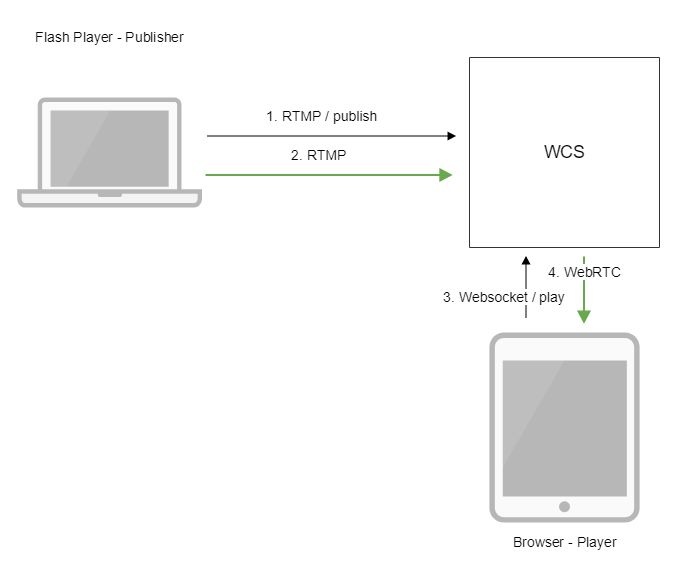
- Flash Player соединяется с сервером по протоколу RTMP и отправляет команду publish.
- Flash Player захватывает микрофон и камеру и отправляет RTMP поток на сервер.
- Браузер устанавливает соединение по Websocket и отправляет команду play.
- Браузер получает WebRTC поток и воспроизводит этот поток на странице.
Краткое руководство по тестированию
Захват видеопотока с веб-камеры и подготовка к его трансляции
1. Для теста используем демо-сервер demo.flashphoner.com и веб-приложение Flash Streaming в браузере Internet Explorer
https://demo.flashphoner.com/client2/examples/demo/streaming/flash_client/streaming.html
Установите Flash Player. Откройте страницу веб-приложения и разрешите запуск Flash в браузере:
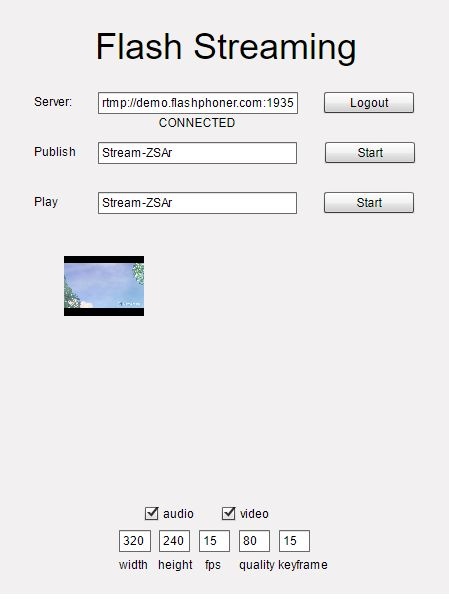
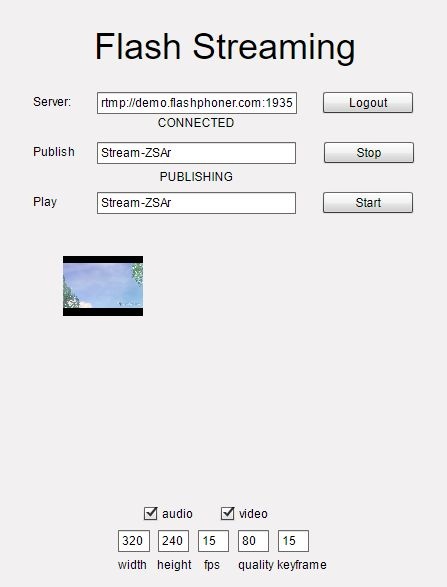
2. Нажмите кнопку "Login". При появлении надписи "Connected" нажмите кнопку Start в поле Publish:
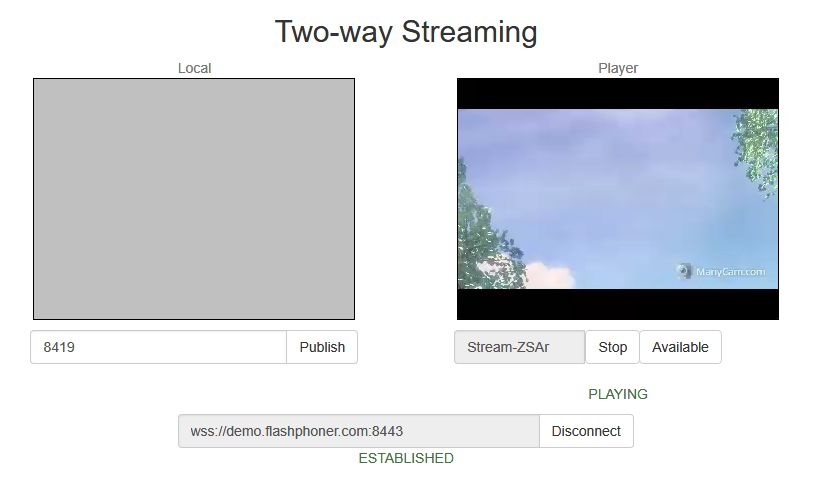
3. Чтобы убедиться, что трансляция идет успешно, откройте веб-приложение Two Way Streaming в отдельном окне, нажмите Connect и укажите идентификатор потока, затем нажмите Play
Последовательность выполнения операций (Call Flow)
Ниже описана последовательность вызовов при использовании примера Flash Streaming
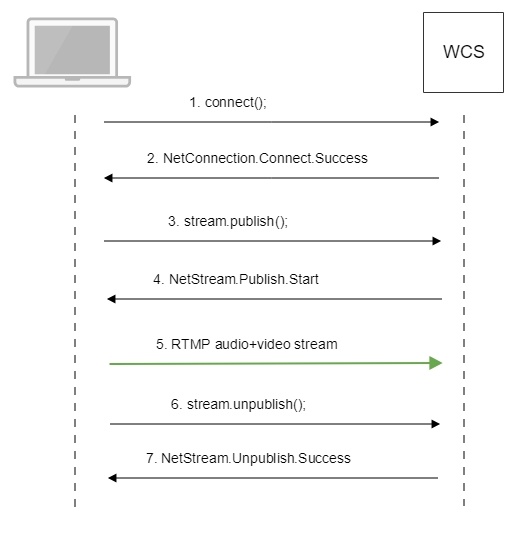
1. Установка соединения с сервером.
connect(); code
	private function connect():void{
		var url:String = StringUtil.trim(connectUrl.text);
		Logger.info("connect " + url);
		nc = new NetConnection();
		//if (url.indexOf("rtmp") == 0){
		//	nc.objectEncoding = ObjectEncoding.AMF0;
		//}
		nc.client = this;
		nc.addEventListener(NetStatusEvent.NET_STATUS, handleConnectionStatus);
		var obj:Object = new Object();
		obj.login = generateRandomString(20);
		obj.appKey  = "flashStreamingApp";
		nc.connect(url,obj);
	}
2. Получение от сервера события, подтверждающего успешное соединение.
NetConnection.Connect.Success code
	private function handleConnectionStatus(event:NetStatusEvent):void{
		Logger.info("handleConnectionStatus: "+event.info.code);
		if (event.info.code=="NetConnection.Connect.Success"){
			Logger.info("near id: "+nc.nearID);
			Logger.info("far id: "+nc.farID);
			Logger.info("Connection opened");
			disconnectBtn.visible = true;
			connectBtn.visible = false;
			playBtn.enabled = true;
			publishBtn.enabled = true;
			setConnectionStatus("CONNECTED");
		} else if (event.info.code=="NetConnection.Connect.Closed" || event.info.code=="NetConnection.Connect.Failed"){
            ...
		}
	}
3. Публикация потока.
stream.publish(); code
	private function addListenerAndPublish():void{
		publishStream.videoReliable=true;
		publishStream.audioReliable=false;
		publishStream.useHardwareDecoder=true;
		publishStream.addEventListener(NetStatusEvent.NET_STATUS, handleStreamStatus);
		publishStream.bufferTime=0;
		publishStream.publish(publishStreamName.text);
	}
4. Получение от сервера события, подтверждающего успешную публикацию потока.
NetStream.Publish.Start code
	private function handleStreamStatus(event:NetStatusEvent):void{
		Logger.info("handleStreamStatus: "+event.info.code);
		switch (event.info.code) {
            ...
			case "NetStream.Publish.Start":
				setPublishStatus("PUBLISHING");
				publishBtn.visible = false;
				unpublishBtn.visible = true;
				break;
		}
	}
5. Отправка аудио-видео потока по RTMP
6. Остановка публикации потока.
stream.unpublish(); code
	private function unpublish():void{
		Logger.info("unpublish");
		if (publishStream!=null){
			publishStream.close();
		}
		videoFarEnd.clear();
	}
7. Получение от сервера события, подтверждающего остановку публикации потока.
NetStream.Unpublish.Success code
	private function handleStreamStatus(event:NetStatusEvent):void{
		Logger.info("handleStreamStatus: "+event.info.code);
		switch (event.info.code) {
            ...
			case "NetStream.Unpublish.Success":
				publishStream.removeEventListener(NetStatusEvent.NET_STATUS, handleStreamStatus);
				publishStream=null;
				setPublishStatus("UNPUBLISHED");
				publishBtn.visible = true;
				unpublishBtn.visible = false;
				break;
            ...
		}
	}
При публикации RTMP-потока на WCS сервере можно указать приложение, которое будет использовано для взаимодействия с бэкенд-сервером, при помощи параметра в URL потока: Здесь По умолчанию, если ключ приложения не указан, используется стандартное приложение Кроме того, приложение может быть указано явным образом как часть URL. Для этого необходимо в файле flashphoner.properties установить настройку Тогда приложение должно быть указано в URL потока как В этом случае значение на WCS сервере должно быть определено приложение Указание серверного приложения при публикации RTMP-потока
rtmp://host:1935/live?appKey=key1/streamName
flashStreamingApp.rtmp_appkey_source=app
rtmp://host:1935/key1/streamName
live также рассматривается, как имя приложения, поэтому при публикации потокаrtmp://host:1935/live/streamName
live.
Известные проблемы
1. При публикации потока, содержащего только звук, и воспроизведении этого потока по WebRTC в браузере, звук не проигрывается.
Симптомы: нет звука при воспроизведении audio-only потока, опубликованного Flash клиентом
Решение: изменить настройку SDP для потоков, публикуемых с Flash клиентов, flash_handler_publish.sdp на сервере, оставив только аудио
v=0
o=- 1988962254 1988962254 IN IP4 0.0.0.0
c=IN IP4 0.0.0.0
t=0 0
a=sdplang:en
m=audio 0 RTP/AVP 97 8 0
a=rtpmap:97 SPEEX/16000
a=rtpmap:8 PCMA/8000
a=rtpmap:0 PCMU/8000
a=sendonly
2. При публикации потока при помощи Flash Streaming, воспроизведении этого потока в iOS Safari по WebRTC и одновременной публикации потока по WebRTC из Safari перестает воспроизводиться звук.
Симптомы:
а) Публикация потока stream1 из приложения Flash Streaming в браузере Chrome под Windows
б) Воспроизведение потока stream1 на iOS Safari в приложении Two Way Streaming. Звук и видео воспроизводятся нормально.
в) Публикация потока из iOS Safari в приложении Two Way Streaming. Воспроизведение звука пропадает.
г) Остановка публикации в iOS Safari. Воспроизведение звука восстанавливается.
Решение: отключить алгоритм избегания транскодинга (Avoid Transcoding Alhorithm) на сервере при помощи опции в файле flashphoner.properties
disable_rtc_avoid_transcoding_alg=true
3. Обработка параметров, указанных в URL потока, не поддерживается при публикации с помощью Flash клиента.